📱 Инструкция по входу в Element
Корпоративный мессенджер BM GROUP
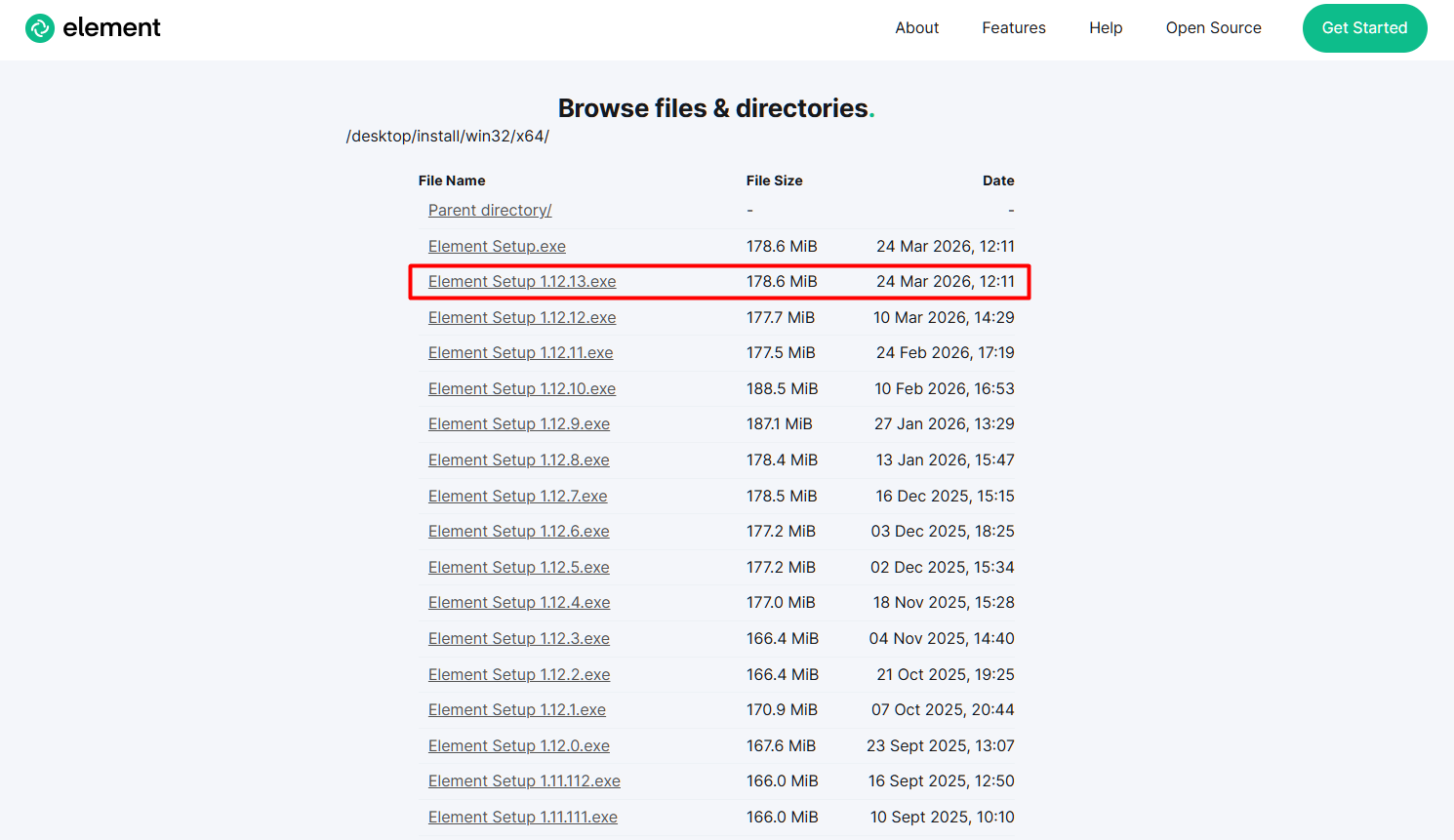
🔗 Ссылки для скачивания:
element.io/download
• Windows: установочный файл .exe
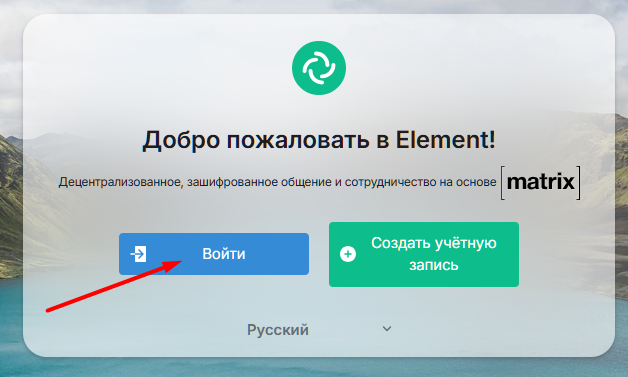
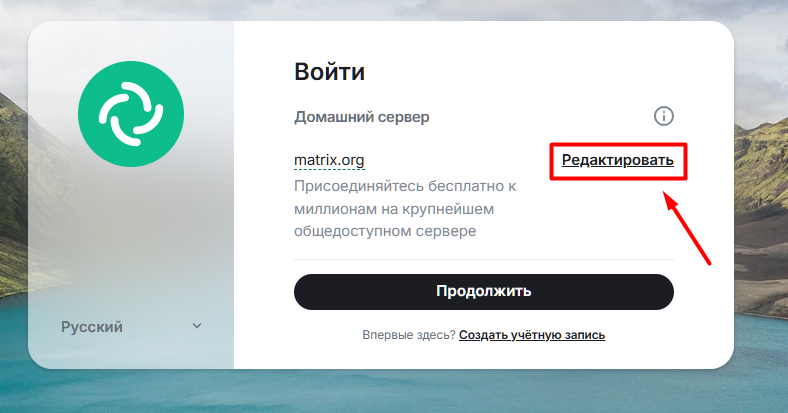
📸 Скриншот: главный экран Element
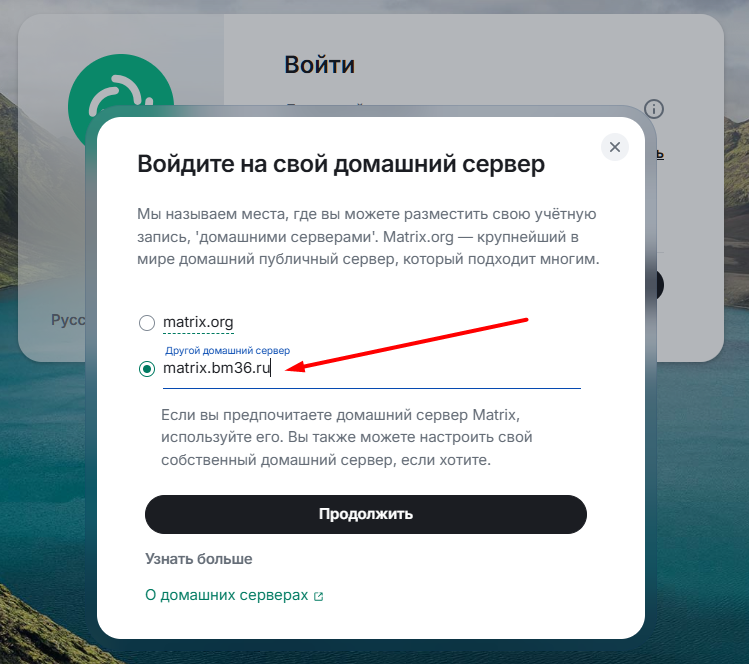
📸 Скриншот: поле ввода адреса сервера
🔌 Адрес сервера:
https://matrix.bm36.ru
Скопируйте этот адрес и вставьте в поле "Другой домашний сервер".
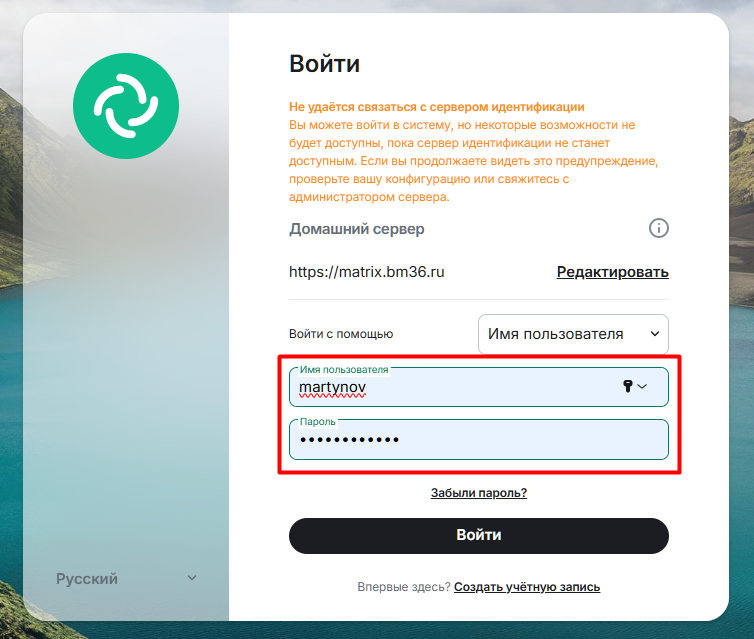
📸 Скриншот: поля ввода имени пользователя и пароля
📝 Формат входа:
Имя пользователя: ваш_логин
Пароль: пароль, установленный при регистрации (рекомендуем сменить после первого входа)
Пример: ivan_petrov
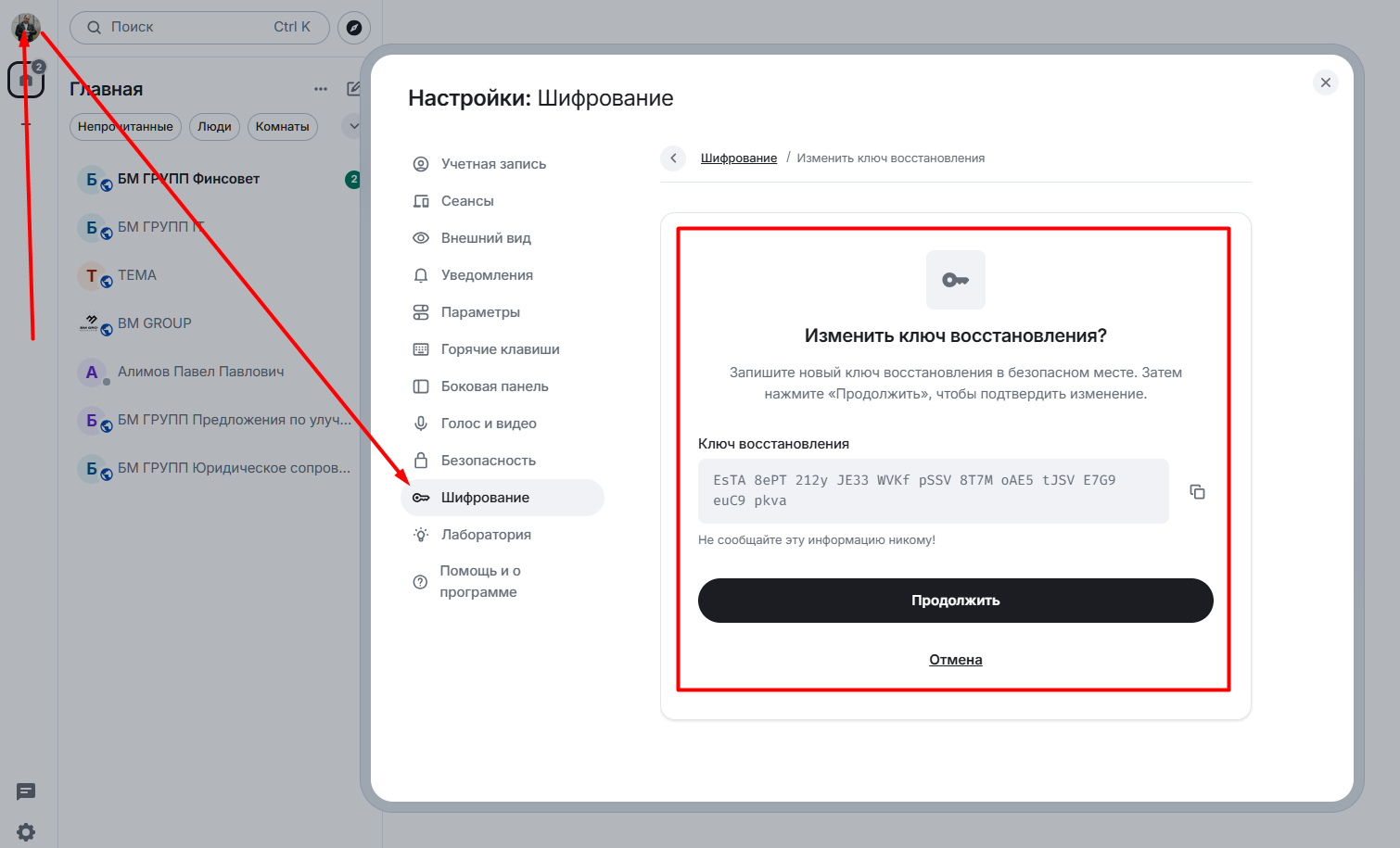
📸 Скриншот: окно сохранения ключа восстановления
⚠️ ВАЖНО!
Обязательно сохраните этот ключ! Без него, если вы потеряете доступ к устройству, вы не сможете восстановить историю сообщений. Даже администраторы сервера не смогут вам помочь — это особенность шифрования, защищающая вашу приватность.
✅ Скачайте файл с ключом
✅ Сохраните в надёжном месте (менеджер паролей, отдельная флешка)
✅ Распечатайте и храните в сейфе
❌ Никому не передавайте этот ключ
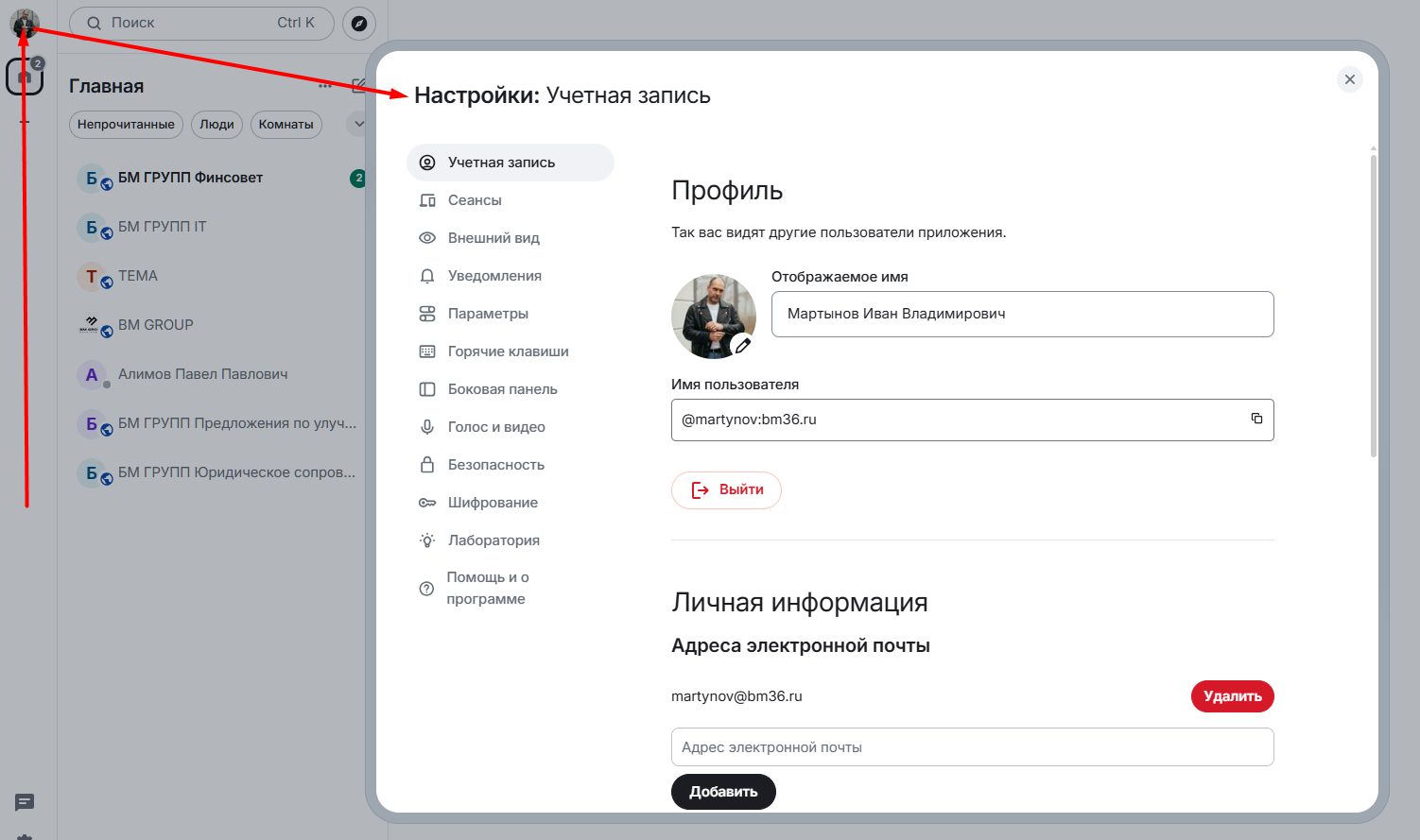
📸 Скриншот: настройка аватара и отображаемого имени
🖼️ Как заполнить профиль:
1. Нажмите на аватар в левом верхнем углу
2. Выберите "Профиль" → "Все настройки" → "Учетная запись"
3. Добавьте аватар (фото сотрудника)
4. Отображаемое имя будет автоматически подставлено из ваших данных
5. При необходимости добавьте email (он будет виден коллегам)
📱 Вход на другие устройства
Если вы хотите использовать Element на телефоне и компьютере одновременно:
- Сначала войдите на одном устройстве и сохраните ключ восстановления
- При входе на втором устройстве выберите появится окно "Подтвердите свою личность" выберите "Используйте другое устройство" или "Используйте recovery key"
- Введите ключ, который сохранили на первом шаге (если выбрали "Используйте recovery key")
- Ваши сообщения будут синхронизированы между устройствами
❓ Не удаётся войти?
Проверьте:
- Правильно ли введён адрес сервера:
https://matrix.bm36.ru - Логин должен быть в формате
usernameили в полном формате@username:bm36.ru - Пароль чувствителен к регистру
- Если забыли пароль — обратитесь к администратору